
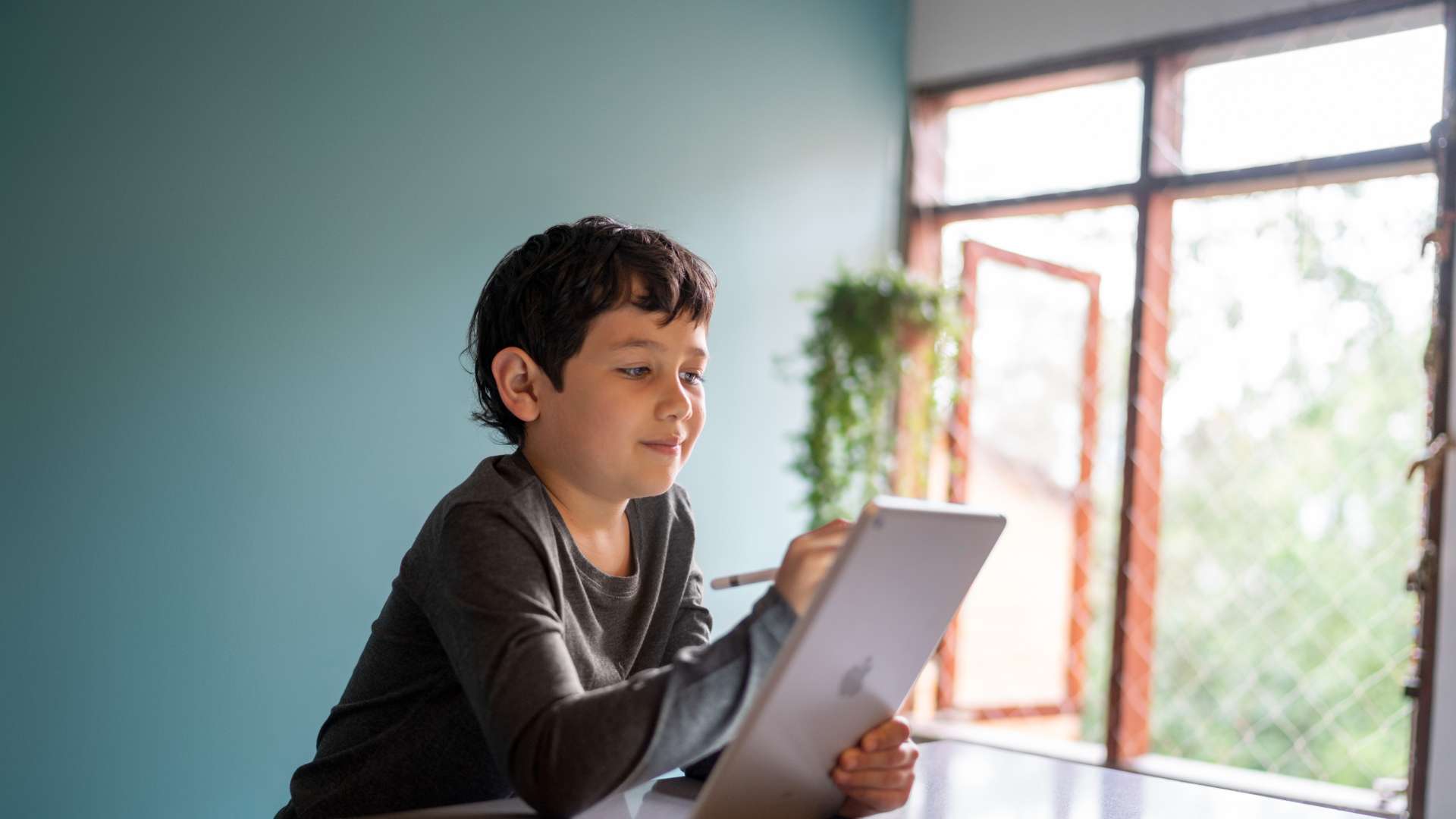
Naviguez avec VoiceOver.
Plus qu’un simple lecteur d’écran, VoiceOver décrit précisément ce qui s’affiche sur votre iPad ou votre Mac. Des niveaux de batterie aux noms des correspondants, en passant par la description des éléments d’une image, cette fonctionnalité révolutionnaire permet aux élèves et aux enseignants non-voyants ou malvoyants de naviguer avec des gestes simples ou un clavier braille compatible. L’information devient totalement sonore ou tactile, sans aucune barrière.

Redonner du confort de lecture en classe
Parce que la fatigue visuelle peut être un frein majeur à l’apprentissage, l’écosystème Apple permet une personnalisation extrême de l’affichage. De l’outil Zoom qui agit comme une loupe numérique puissante, aux réglages de la taille du texte (Dynamic Type), en passant par l’inversion intelligente des couleurs et l’augmentation des contrastes : chaque utilisateur configure son appareil selon son propre diagnostic visuel. Le Mac et l’iPad s’adaptent à l’élève, et non l’inverse.
Quelques tips pour soulager la vision en classe
Voici comment configurer vos appareils Apple :
Activez le lecteur d’écran intelligent d’Apple. VoiceOver énonce à voix haute chaque élément sélectionné à l’écran, permettant aux élèves non-voyants ou malvoyants de naviguer, de lire leurs cours et d’interagir avec les applications éducatives en toute autonomie, avec des gestes simples ou un afficheur braille.
Témoignage
Rory Goss – Étudiant en commerce
Un jour d’hiver, en janvier 2024, la vie de Rory Goss, âgé de 16 ans, va basculer lors d’un cours à l’Abbey Christian Brothers’ Grammar School de Newry, en Irlande du Nord. Il ne voit plus le tableau blanc au fond de la salle.
Rory est alors un brillant élève de première, qui se prépare à passer ses A-levels et s’apprête à s’inscrire à l’université. Passionné de golf et d’automobile, et pressé d’apprendre à conduire, il ne comprend pas ce qui lui arrive.

L'accessibilité, c'est avant tout l'autonomie
Nous croyons que la technologie ne remplit sa mission que si elle est utilisable par tous. Déployer des solutions Apple avec Heliaq, c'est garantir un environnement d'apprentissage où la déficience visuelle n'est plus un obstacle à la créativité et à la réussite scolaire.
Tout savoir sur les solutions d'accessibilité visuelle d’Apple (FAQ)
Les iPad sont-ils compatibles avec les afficheurs braille ?
Oui, Apple collabore avec les principaux fabricants. L’iPad et le Mac prennent en charge des dizaines d’afficheurs braille Bluetooth dès leur sortie de la boîte, sans aucun logiciel supplémentaire à installer.
Comment configurer VoiceOver pour un élève malvoyant ?
L’activation est très simple : accédez aux Réglages > Accessibilité > VoiceOver. Il est également possible de créer un raccourci d’accessibilité (triple-clic sur le bouton principal) pour l’activer ou le désactiver rapidement en classe.
Les fonctionnalités d'accessibilité visuelle ralentissent-elles les appareils ?
Non, l’accessibilité est intégrée nativement dans le code d’iPadOS et macOS. Ces fonctionnalités sont optimisées par les puces Apple Silicon pour fonctionner de manière fluide, sans impact notable sur les performances ou l’autonomie.
Un enseignant peut-il verrouiller les paramètres d'accessibilité d'un élève ?
Via un outil de gestion d’appareils mobiles (MDM) déployé par Heliaq, l’établissement peut configurer et maintenir des profils d’accessibilité spécifiques pour chaque élève, garantissant que l’iPad est toujours prêt à être utilisé selon ses besoins.
Contact
L'expertise au service de l'inclusion
Vous souhaitez rendre votre établissement plus inclusif ou déployer des solutions Apple en classe ?
Échangez avec nos conseillers pédagogiques pour concevoir un environnement d’apprentissage adapté à la vision de chacun.


